
Gestione Anagrafica Articoli — Guida Completa #
Questa guida descrive in dettaglio la gestione dell’anagrafica articoli all’interno del sistema gestionale Schesir. L’anagrafica articoli è il cuore del sistema MasterData e raccoglie tutte le informazioni relative ai prodotti, dalle caratteristiche fisiche alle classificazioni commerciali e logistiche.
Una corretta manutenzione dell’anagrafica è fondamentale per garantire la coerenza dei dati in tutti i processi aziendali: acquisti, vendite, magazzino, produzione e contabilità.
1. Accesso all’Anagrafica Articoli #
Per accedere alla gestione degli articoli, seguire il percorso nel menu principale:
MasterData → Articoli → Gestione Anagrafica
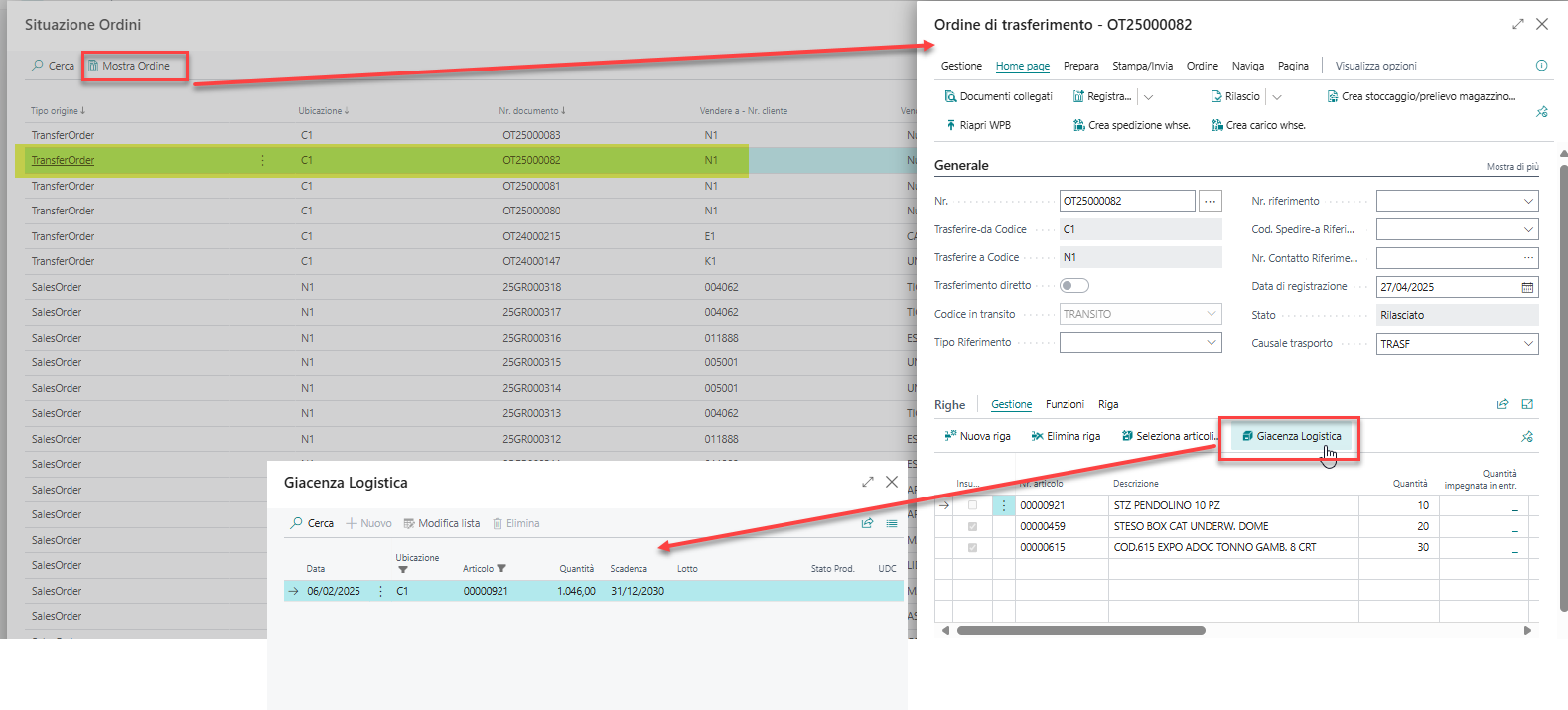
La schermata di ricerca permette di filtrare gli articoli per diversi criteri: codice articolo, descrizione, categoria merceologica, fornitore principale, stato (attivo/inattivo).
2. Struttura dell’Anagrafica #
Ogni articolo è organizzato in schede tematiche. Di seguito la panoramica delle schede disponibili.
2.1 Dati Generali #
La scheda Dati Generali contiene le informazioni base dell’articolo:
| Campo | Tipo | Obbligatorio | Descrizione |
|---|---|---|---|
| Codice Articolo | Testo (20 car.) | Sì | Identificativo univoco dell’articolo nel sistema |
| Descrizione | Testo (100 car.) | Sì | Denominazione completa del prodotto |
| Descrizione Breve | Testo (40 car.) | No | Abbreviazione usata nei documenti con spazio ridotto |
| Categoria Merceologica | Lista | Sì | Classificazione interna del prodotto |
| Unità di Misura | Lista | Sì | UM principale di gestione (es. PZ, KG, LT) |
| Stato | Flag | Sì | Attivo / Inattivo / In fase di dismissione |
| Data Creazione | Data | Automatico | Compilato automaticamente dal sistema |
2.2 Dati Logistici #
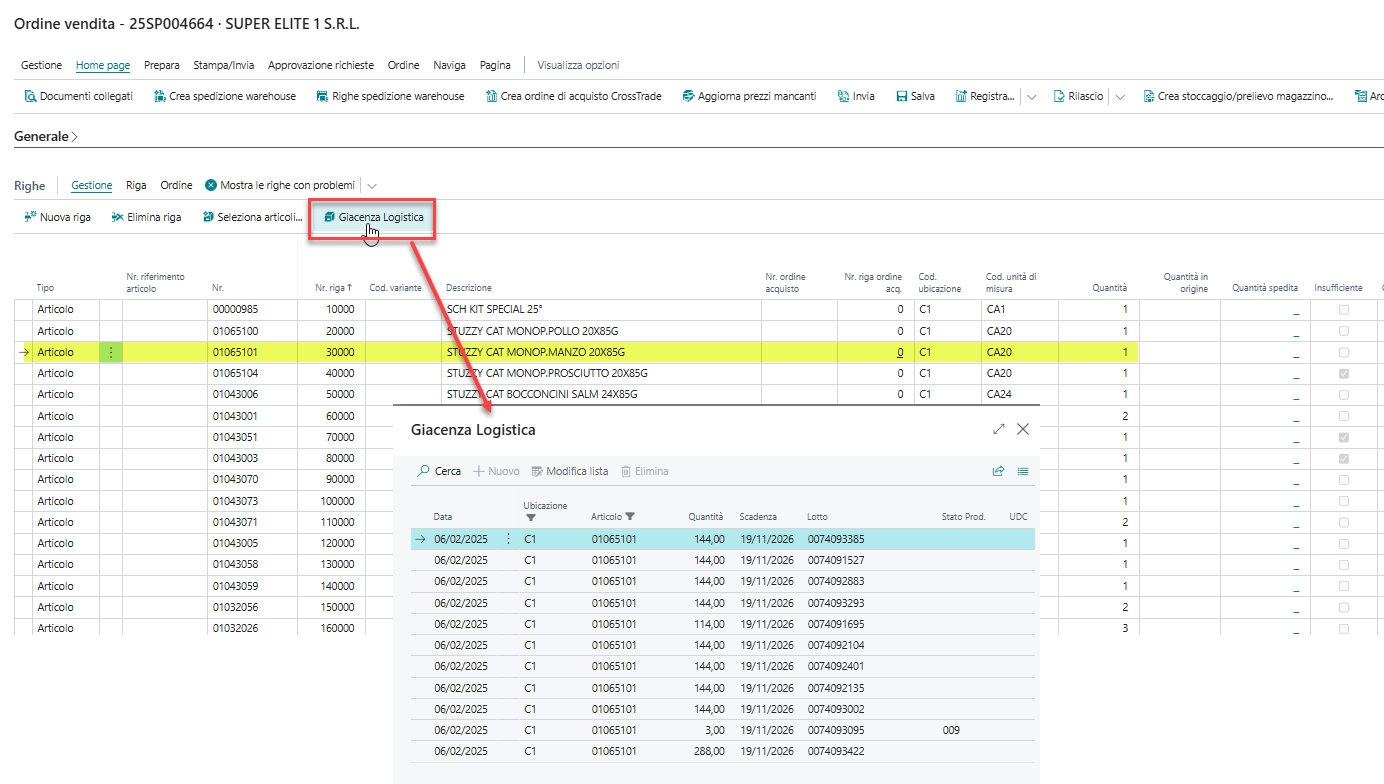
La scheda Dati Logistici raccoglie tutte le informazioni necessarie per la gestione fisica del prodotto in magazzino e durante il trasporto.
| Campo | Unità | Note |
|---|---|---|
| Peso Netto | KG | Peso del prodotto senza imballo |
| Peso Lordo | KG | Peso con imballo primario incluso |
| Volume | M³ | Calcolato automaticamente se inserite le dimensioni |
| Lunghezza | CM | Dimensione lato lungo |
| Larghezza | CM | Dimensione lato corto |
| Altezza | CM | Dimensione verticale |
| Pezzi per Collo | PZ | Quantità minima di imballo |
| Colli per Pallet | N° | Configurazione standard pallet |
2.3 Dati Commerciali #
Nella scheda Dati Commerciali si gestiscono i listini prezzi, le condizioni di vendita e le classificazioni commerciali.
I prezzi sono gestiti per listino: ogni articolo può avere prezzi diversi in base al listino assegnato al cliente. Il sistema supporta fino a 10 listini contemporanei.
3. Creazione di un Nuovo Articolo #
Per creare un nuovo articolo seguire i passaggi descritti di seguito. Prima di procedere, verificare che il codice che si intende utilizzare non sia già presente nel sistema.
3.1 Inserimento Dati Obbligatori #
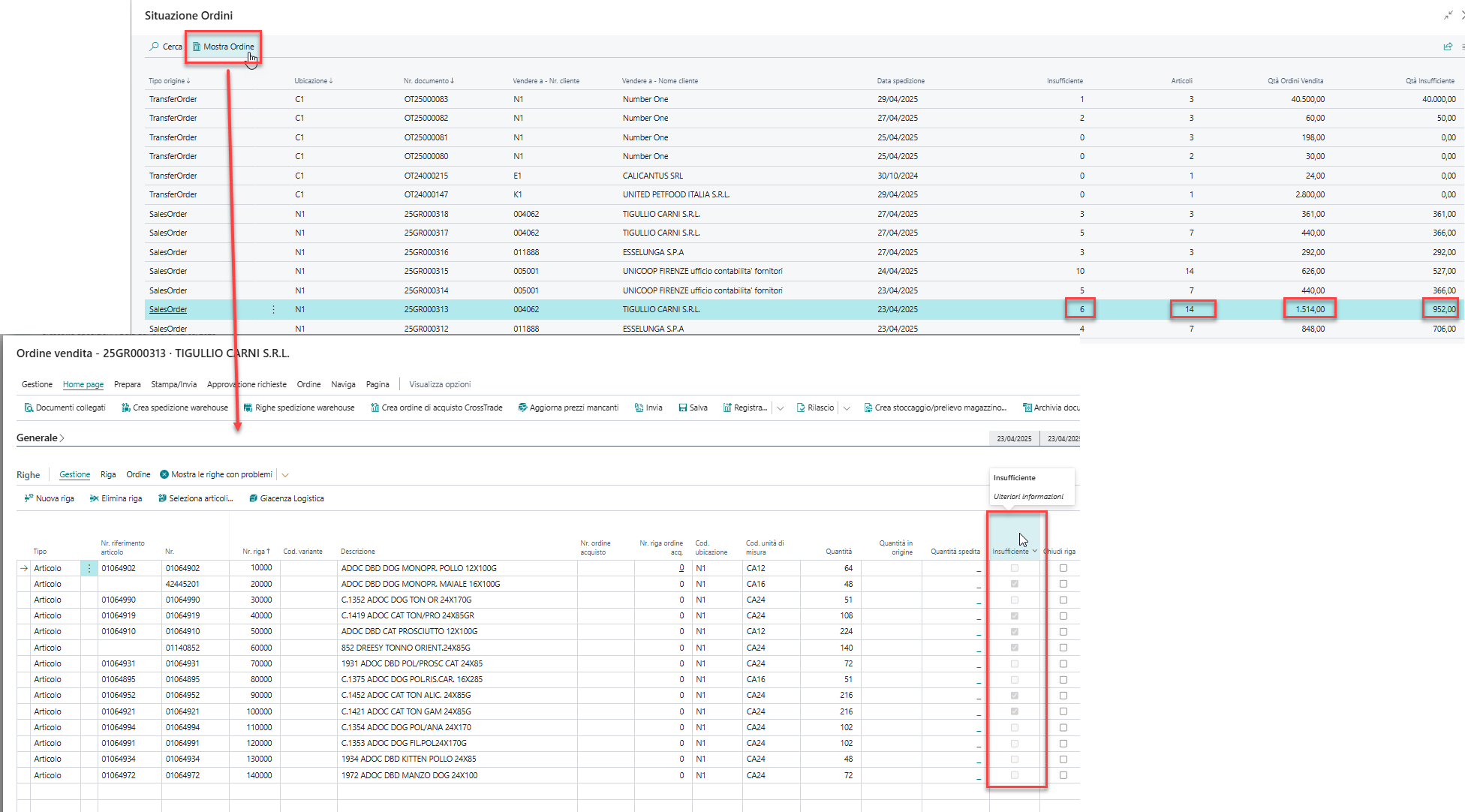
I seguenti campi devono essere compilati prima di poter salvare il record:
- Codice Articolo (univoco nel sistema)
- Descrizione completa
- Categoria merceologica
- Unità di misura principale
- Aliquota IVA
- Natura articolo (Prodotto Finito / Semilavorato / Materia Prima / Servizio)
3.2 Duplicazione di un Articolo Esistente #
Il sistema permette di creare un nuovo articolo partendo dalla copia di uno esistente. Questa funzione è utile quando si devono gestire varianti dello stesso prodotto (es. stesso prodotto in formati diversi).
Per duplicare: selezionare l’articolo di partenza → tasto destro → Duplica Articolo → modificare i campi necessari → Salva.
4. Gestione delle Varianti #
Il sistema supporta la gestione delle varianti articolo, ovvero prodotti che condividono le stesse caratteristiche base ma si differenziano per uno o più attributi (taglia, colore, formato, gusto, ecc.).
| Tipo Variante | Esempio | Gestione nel sistema |
|---|---|---|
| Formato / Grammatura | Prodotto da 85g vs 200g | Articoli separati con padre comune |
| Gusto / Ricetta | Tonno vs Pollo vs Manzo | Matricola variante su articolo padre |
| Confezione | Singolo vs Multipack | Articoli separati con legame BOM |
| Mercato | IT vs DE vs FR | Suffisso paese sul codice articolo |
5. Classificazioni e Codifiche #
5.1 Codice EAN #
Ogni articolo destinato alla vendita al dettaglio deve avere un codice EAN-13 (o EAN-8 per formati ridotti). Il sistema verifica automaticamente la correttezza della cifra di controllo al momento dell’inserimento.
È possibile associare più codici EAN allo stesso articolo per gestire varianti di imballo (es. EAN singolo pezzo + EAN cartone).
5.2 Codice Doganale (HS Code) #
Per gli articoli oggetto di import/export è obbligatorio inserire il codice doganale (Harmonized System Code). Questo dato viene utilizzato automaticamente nelle dichiarazioni doganali e nei documenti di spedizione internazionale.
6. Workflow di Approvazione #
Prima che un nuovo articolo possa essere utilizzato nei processi operativi (ordini, DDT, fatture), deve essere approvato dal responsabile MasterData. Il workflow prevede i seguenti stati:
| Stato | Descrizione | Chi può agire |
|---|---|---|
| Bozza | Articolo in fase di inserimento, non ancora utilizzabile | Operatore MasterData |
| In Approvazione | Dati inseriti, in attesa di validazione | Responsabile MasterData |
| Approvato | Articolo attivo e disponibile per i processi | Sistema (automatico) |
| Sospeso | Temporaneamente non utilizzabile (es. fuori produzione) | Responsabile MasterData |
| Dismesso | Articolo non più attivo, storicizzato | Responsabile MasterData |
7. Domande Frequenti #
Posso modificare il codice articolo dopo la creazione? #
No. Il codice articolo è l’identificativo primario nel sistema e non può essere modificato dopo il primo salvataggio. Se è necessario un cambio di codice, occorre creare un nuovo articolo e procedere con la migrazione dei dati storici tramite la procedura dedicata.
Come gestire un articolo obsoleto che ha ancora giacenza in magazzino? #
Non è possibile impostare lo stato “Dismesso” se l’articolo ha ancora giacenza positiva. Il sistema blocca l’operazione e mostra un avviso. Procedere prima allo scarico delle giacenze residue (rettifica inventariale o movimentazione a magazzino scarti), poi impostare lo stato Dismesso.
Come associare un articolo a più fornitori? #
Dalla scheda Fornitori dell’articolo è possibile associare più fornitori con i relativi codici articolo fornitore, prezzi di acquisto, lead time e quantità minime d’ordine. Il fornitore contrassegnato come “Principale” viene proposto automaticamente negli ordini di acquisto.